利用 Flask 动态展示 Pyecharts 图表数据方法小结
本文将介绍如何在 web 框架 Flask 中使用可视化工具 pyecharts, 看完本教程你将掌握几种动态展示可视化数据的方法,不会的话你来找我呀...
Flask 模板渲染
1. 新建一个项目 flask-echarts
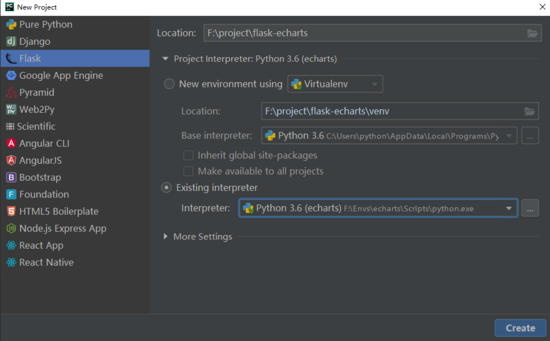
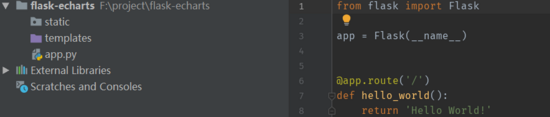
在编辑器中选择 New Project,然后选择 Flask,创建完之后,Pycharm 会帮我们把启动脚本和模板文件夹都建好
2. 拷贝 pyecharts 模板
将链接中的以下模板 ├── jupyter_lab.html ├── jupyter_notebook.html ├── macro ├── nteract.html ├── simple_chart.html ├── simple_page.html └── table.html 全部拷贝到 tempaltes 文件夹中 github.com/pyecharts/p…
3.渲染图表
主要目标是将 pyecharts 生成的图表数据在视图函数中返回,所以我们直接在 app.py 中修改代码,如下:
from flask import Flask
from jinja2 import Markup
from pyecharts import options as opts
from pyecharts.charts import Bar
app = Flask(__name__, static_folder="templates")
def bar_base() -> Bar:
  c = (
    Bar()
      .add_xaxis(["衬衫", "羊毛衫", "雪纺衫", "裤子", "高跟鞋", "袜子"])
      .add_yaxis("商家A", [5, 20, 36, 10, 75, 90])
      .add_yaxis("商家B", [15, 25, 16, 55, 48, 8])
      .set_global_opts(title_opts=opts.TitleOpts(title="Bar-基本示例", subtitle="我是副标题"))
  )
  return c
@app.route("/")
def index():
  c = bar_base()
  return Markup(c.render_embed())
if __name__ == "__main__":
  app.run()
直接运行,在浏览器中输入地址,直接将数据显示出来了
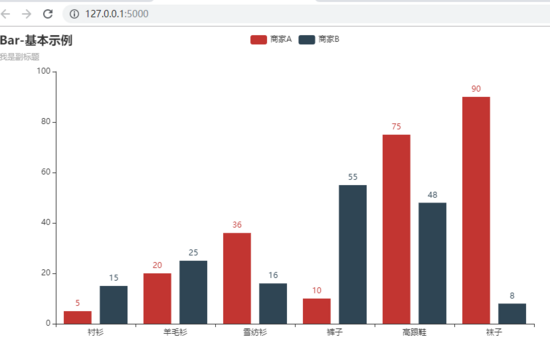
这是一个很简单的静态数据展示,别急好戏还在后头~
Flask 前后端分离
前面讲的是一个静态数据的展示的方法,用 pyecharts 和 Flask 结合最主要是实现一种动态更新数据,增量更新数据等功能!以上面讲解的内容为基础,在 templates 文件夹中新建一个 index.html 的文件,其中主要用到了 jquery 和 pyecharts 管理的 echarts.min.js 依赖。
index.html
<!DOCTYPE html>
<html>
<head>
  <meta charset="UTF-8">
  <title>动态更新数据</title>
  <script src="https://cdn.bootcss.com/jquery/3.0.0/jquery.min.js"></script>
  <script type="text/javascript" src="https://assets.pyecharts.org/assets/echarts.min.js"></script>
</head>
<body>
  <div id="bar" style="width:1000px; height:600px;"></div>
  <script>
   (
    function () {
      var result_json = '{{ result_json|tojson }}';
      // var result = JSON.parse(result_json);
      var chart = echarts.init(document.getElementById('bar'), 'gray', {renderer: 'canvas'});
      $.ajax({
        type: "GET",
        url: "http://127.0.0.1:5000/barChart",
        dataType: 'json',
        data: {result: result_json},
        success: function (result) {
          chart.setOption(result);
        }
      });
    }
  )
  </script>
</body>
</html>
有 html 基础的朋友应该知道该代码主要是向地址 "127.0.0.1:5000/barChart" 发送请求,所以在 app.py 中我们也需要做相应的修改,添加该地址的路由函数,从而实现动态数据更新。 部分代码如下:
@app.route("/")
def index():
  data = request.args.to_dict()
  return render_template("index.html", result_json=data)
@app.route("/barChart")
def get_bar_chart():
  args = request.args.to_dict()
  result = eval(args.get("result"))
  name = result.get("name")
  subtitle = result.get("subtitle")
  c = bar_base(name, subtitle)
  return c.dump_options_with_quotes()
在 index 视图函数中接收浏览器传过来的参数,然后传递给 index.html。此处只是简单示例,所以未做参数校验。而另一个视图函数主要是获取参数,传给图表生成函数 bar_base(), 从而实现根据 url 地址传过来的参数,动态展示图表数据。结果如下:
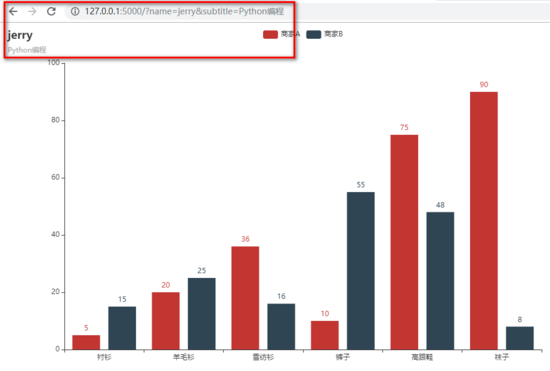
这里只是简单演示, 所以只将图表标题作为动态传参。此场景适用于第一次请求获取我们想要的数据,然后将其展示出来。比如我之前写的 NBA 球员数据可视化 mp.weixin.qq.com/s/WWCNf46Ch…
就是此方法,不同球员展示对应球员数据!
定时全量更新图表
该场景主要是前端主动向后端进行数据刷新,定时刷新的核心在于 HTML 的 setInterval 方法。那么 index.html 代码就是下面这样的:
<!DOCTYPE html>
<html>
<head>
  <meta charset="UTF-8">
  <title>Awesome-pyecharts</title>
  <script src="https://cdn.bootcss.com/jquery/3.0.0/jquery.min.js"></script>
  <script type="text/javascript" src="https://assets.pyecharts.org/assets/echarts.min.js"></script>
</head>
<body>
  <div id="bar" style="width:1000px; height:600px;"></div>
  <script>
    var chart = echarts.init(document.getElementById('bar'), 'white', {renderer: 'canvas'});
    $(
      function () {
        fetchData(chart);
        setInterval(fetchData, 2000);
      }
    );
    function fetchData() {
      $.ajax({
        type: "GET",
        url: "http://127.0.0.1:5000/barChart",
        dataType: 'json',
        success: function (result) {
          chart.setOption(result);
        }
      });
    }
  </script>
</body>
</html>
对应的将 app.py 中 bar_base() 作相应的修改,从而实现定时全量更新图表
def bar_base() -> Bar:
  c = (
    Bar()
      .add_xaxis(["衬衫", "羊毛衫", "雪纺衫", "裤子", "高跟鞋", "袜子"])
      .add_yaxis("商家A", [random.randint(10, 100) for _ in range(6)])
      .add_yaxis("商家B", [random.randint(10, 100) for _ in range(6)])
      .set_global_opts(title_opts=opts.TitleOpts(title="", subtitle=""))
  )
  return c
@app.route("/")
def index():
  return render_template("index.html")
@app.route("/barChart")
def get_bar_chart():
  c = bar_base()
  return c.dump_options_with_quotes()
运行之后,在浏览器中打开,效果如下:
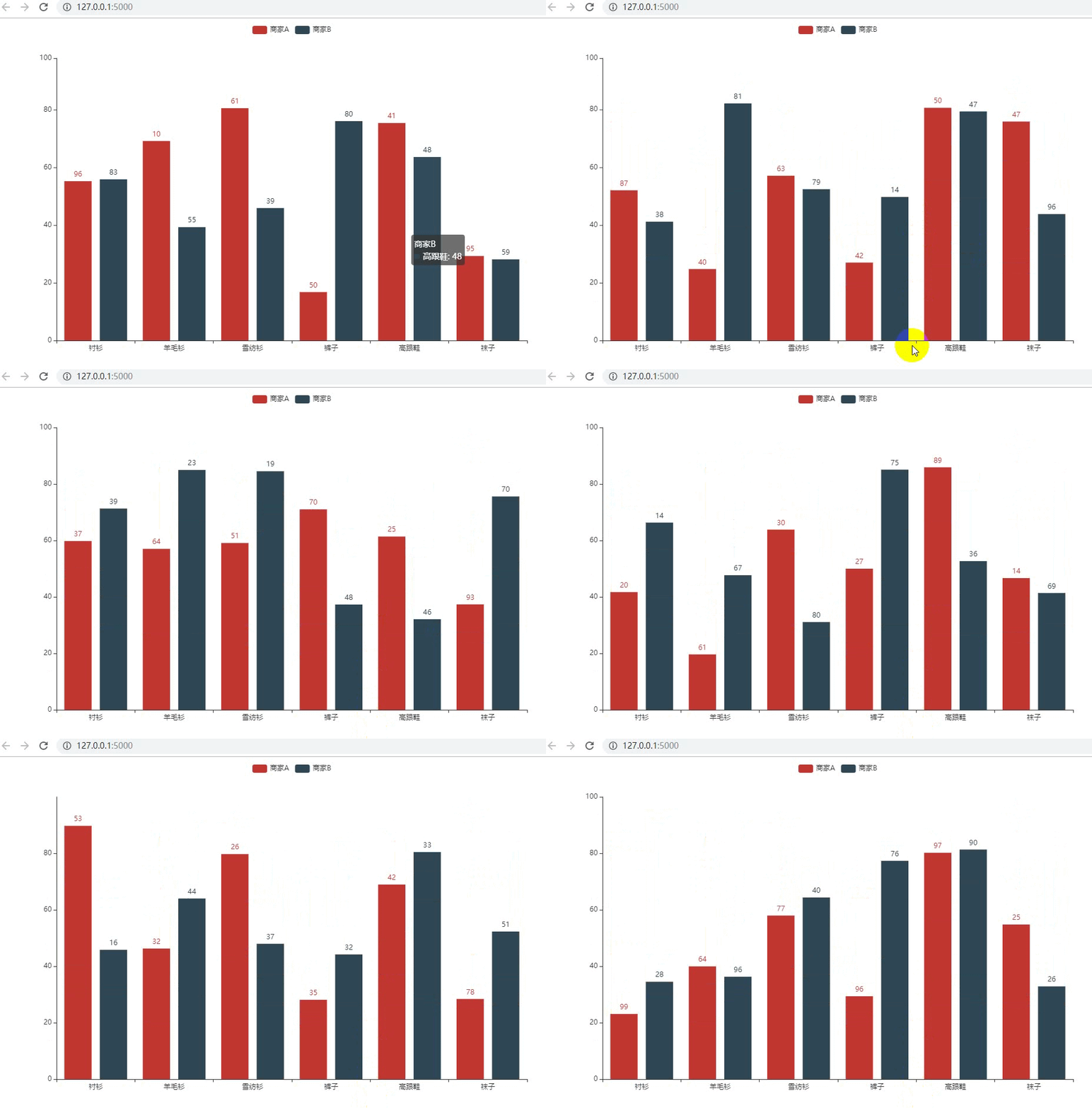
看到这动图,有没有一种...,如果我是 DJ DJ,琦你太美...
定时增量更新图表
同样的要对 index.html 做修改
<!DOCTYPE html>
<html>
<head>
  <meta charset="UTF-8">
  <title>Awesome-pyecharts</title>
  <script src="https://cdn.bootcss.com/jquery/3.0.0/jquery.min.js"></script>
  <script type="text/javascript" src="https://assets.pyecharts.org/assets/echarts.min.js"></script>
</head>
<body>
  <div id="bar" style="width:1000px; height:600px;"></div>
  <script>
    var chart = echarts.init(document.getElementById('bar'), 'white', {renderer: 'canvas'});
    var old_data = [];
    $(
      function () {
        fetchData(chart);
        setInterval(getDynamicData, 2000);
      }
    );
    function fetchData() {
      $.ajax({
        type: "GET",
        url: "http://127.0.0.1:5000/lineChart",
        dataType: "json",
        success: function (result) {
          chart.setOption(result);
          old_data = chart.getOption().series[0].data;
        }
      });
    }
    function getDynamicData() {
      $.ajax({
        type: "GET",
        url: "http://127.0.0.1:5000/lineDynamicData",
        dataType: "json",
        success: function (result) {
          old_data.push([result.name, result.value]);
          chart.setOption({
            series: [{data: old_data}]
          });
        }
      });
    }
  </script>
</body>
</html>
增量更新,后端代码也需要相应的修改
from pyecharts.charts import Line
def line_base() -> Line:
  line = (
    Line()
    .add_xaxis(["{}".format(i) for i in range(10)])
    .add_yaxis(
      series_name="",
      y_axis=[randrange(50, 80) for _ in range(10)],
      is_smooth=True,
      label_opts=opts.LabelOpts(is_show=False),
    )
    .set_global_opts(
      title_opts=opts.TitleOpts(title="动态数据"),
      xaxis_opts=opts.AxisOpts(type_="value"),
      yaxis_opts=opts.AxisOpts(type_="value"),
    )
  )
  return line
@app.route("/")
def index():
  return render_template("index.html")
@app.route("/lineChart")
def get_line_chart():
  c = line_base()
  return c.dump_options_with_quotes()
idx = 9
@app.route("/lineDynamicData")
def update_line_data():
  global idx
  idx = idx + 1
  return jsonify({"name": idx, "value": randrange(50, 80)})
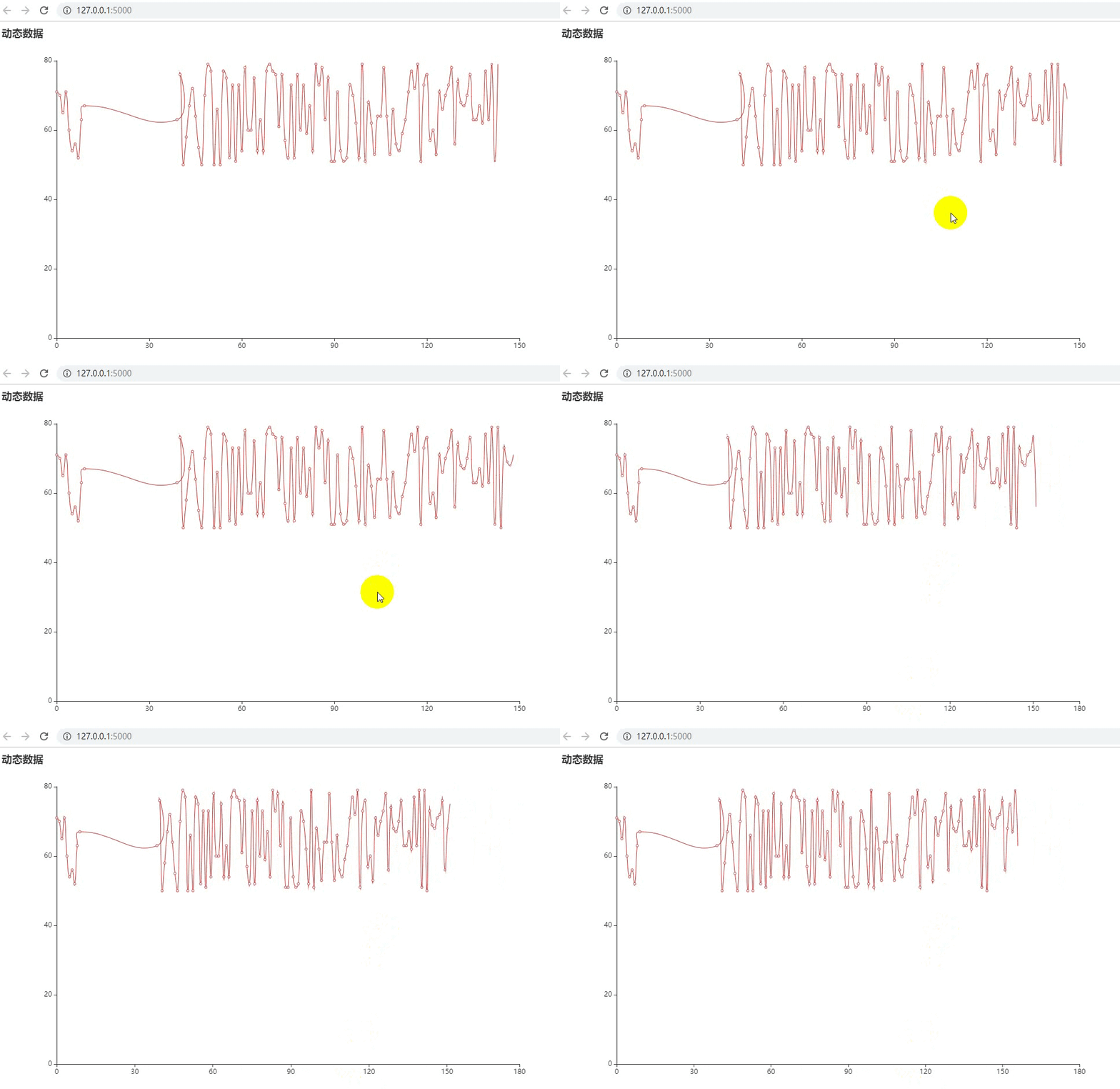
走起,来看看效果吧
总结
以上所述是小编给大家介绍的利用 Flask 动态展示 Pyecharts 图表数据方法小结,希望对大家有所帮助,如果大家有任何疑问请给我留言,小编会及时回复大家的。在此也非常感谢大家对【听图阁-专注于Python设计】网站的支持!
如果你觉得本文对你有帮助,欢迎转载,烦请注明出处,谢谢!