如何安装多版本python python2和python3共存以及pip共存
Python的版本是挺折腾人的,本着简单实用的原则我介绍一下我是如何安装多版本Python的。
环境:windows10(64位)
1、安装Python2.7.13
1.1 运行exe安装程序,点击“Next”
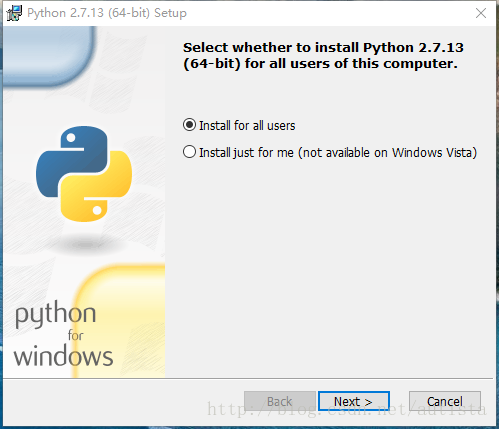
1.2 选择安装路径,这里我安装到D:\Python27

1.3 勾选“Add Python.exe to Path”,将python加入系统环境变量,点击“Next”

1.4 点击“Finish”,这样就完成了Python安装

2、安装Python3.5.2
2.1 运行exe安装程序,勾选“Add Python 3.5 to PATH”,然后选择“Customize installation”自定义安装

2.2 点击“Next”

2.3 点击“Next”,选择安装路径,这里我选择的是D:\Python35

2.4 点击“Install”完成安装。
3、添加python3到环境变量
虽然我在安装的时候勾选了“Add Python 3.5 to PATH”,但是只是添加到了用户变量,并未将python3.5.2添加到环境变量。
控制面板–系统和安全–系统–高级系统设置–环境变量–Path,点击编辑,新建,分别添加D:\Python35和D:\Python35\Scripts到环境变量。

如果安装python2时未选择添加到环境变化,也可以按照这个方法添加。
4、将python文件夹的python.exe和pythonw.exe改名,如图所示,其他的诸如python27.exe, python3.5.2.exe之类的都删了,看起来舒坦:)


在命令行窗口输入python2,python3 可以看到成功运行对应的python版本:

5、设置pip
在修改python.exe名后,我们需要强制重新安装一下pip。
在命令行运行:
python2 -m pip install --upgrade pip --force-reinstall
python3 -m pip install --upgrade pip --force-reinstall

命令行输入pip2 -V和pip3 -V,可以看到两个版本的pip信息:

分别进到两个python文件夹下面的Script文件夹,把pip, pip2.7, pip3.5都删了,只保留pip2, pip3, 看着干净:)


到这里,就成功安装好了python2.7和python3.5.2两个版本以及对于的pip。
更多关于python安装教程的文章请参考《python各版本安装教程》
更多精彩书单,请点击python编程必备书单
领取干货:零基础入门学习python视频教程
以上就是本文的全部内容,希望对大家的学习有所帮助,也希望大家多多支持【听图阁-专注于Python设计】。