pygame游戏之旅 添加游戏界面按键图形
本文为大家分享了pygame游戏之旅的第10篇,供大家参考,具体内容如下
通过获取鼠标的位置然后进行高亮显示:
mouse =pygame.mouse.get_pos()
 if 150 + 100 > mouse[0] > 150 and 450 + 50 > mouse[1] > 450:
  pygame.draw.rect(gameDisplay, bright_green, (150,450,100,50))
 else:
  pygame.draw.rect(gameDisplay, green, (150,450,100,50))
 if 550 + 100 > mouse[0] > 550 and 450 + 50 > mouse[1] > 450:
  pygame.draw.rect(gameDisplay, bright_red, (550,450,100,50))
 else:
  pygame.draw.rect(gameDisplay, red, (550,450,100,50))
全部代码:
import pygame
import time
import random

pygame.init()

white = (255,255,255)
black = (0,0,0)
gray = (128,128,128)
red = (200,0,0)
green = (0,200,0)
bright_red = (255,0,0)
bright_green = (0,255,0)
blue = (0,0,255)


car_width = 100

display_width = 800
display_height = 600


gameDisplay = pygame.display.set_mode( (display_width,display_height) )
pygame.display.set_caption('A bit Racey')
clock = pygame.time.Clock()

carImg = pygame.image.load('car.png')

def things_dodged(count):
 font = pygame.font.SysFont(None, 25)
 text = font.render("Dodged:"+str(count), True, black)
 gameDisplay.blit(text,(0,0))

def things(thingx, thingy, thingw, thingh, color):
 pygame.draw.rect(gameDisplay, color, [thingx, thingy, thingw, thingh])


def car(x, y):
 gameDisplay.blit(carImg, (x,y))


def text_objects(text, font):
 textSurface = font.render(text, True, black)
 return textSurface, textSurface.get_rect()

def message_diaplay(text):
 largeText = pygame.font.Font('freesansbold.ttf',115)
 TextSurf, TextRect = text_objects(text, largeText)
 TextRect.center = ((display_width/2),(display_height/2))
 gameDisplay.blit(TextSurf, TextRect)
 pygame.display.update()
 time.sleep(2)
 game_loop()

def crash():
 message_diaplay('You Crashed')

def game_intro():
 intro = True
 while intro:
  for event in pygame.event.get():
   print(event)
   if event.type == pygame.QUIT:
    pygame.quit()
    quit()
  gameDisplay.fill(white)
  largeText = pygame.font.Font('freesansbold.ttf',115)
  TextSurf, TextRect = text_objects('A bit Racey', largeText)
  TextRect.center = ((display_width/2),(display_height/2))
  gameDisplay.blit(TextSurf, TextRect)
  mouse =pygame.mouse.get_pos()
  if 150 + 100 > mouse[0] > 150 and 450 + 50 > mouse[1] > 450:
   pygame.draw.rect(gameDisplay, bright_green, (150,450,100,50))
  else:
   pygame.draw.rect(gameDisplay, green, (150,450,100,50))
  if 550 + 100 > mouse[0] > 550 and 450 + 50 > mouse[1] > 450:
   pygame.draw.rect(gameDisplay, bright_red, (550,450,100,50))
  else:
   pygame.draw.rect(gameDisplay, red, (550,450,100,50))
  pygame.display.update()
  clock.tick(15)

def game_loop():
 x = display_width * 0.45
 y = display_height * 0.8
 x_change = 0

 dodged = 0

 gameExit = False

 thing_startx = random.randrange(0, display_width)
 thing_starty = -600
 thing_speed = 7
 thing_width = 100
 thing_height = 100

 while not gameExit:
  for event in pygame.event.get():
   if event.type == pygame.QUIT:
    pygame.quit()
    quit()
   if event.type == pygame.KEYDOWN:
    if event.key == pygame.K_LEFT:
     x_change = -5
    elif event.key == pygame.K_RIGHT:
     x_change = 5
   if event.type == pygame.KEYUP:
    if event.key == pygame.K_LEFT or event.key == pygame.K_RIGHT:
     x_change = 0
   print(event)
  x += x_change
  gameDisplay.fill(white)

  things(thing_startx, thing_starty, thing_width, thing_height, black)
  thing_starty += thing_speed

  car(x,y)
  things_dodged(dodged)
  if x > display_width - car_width or x < 0:
   gameExit = True
  if thing_starty > display_height:
   thing_starty = 0 - thing_height
   thing_startx = random.randrange(0, display_width)
   dodged += 1
   thing_speed += 1
   thing_width += (dodged * 1.2)
  if y < thing_starty + thing_height:
   print('y crossover')
   if x > thing_startx and x < thing_startx + thing_width or x + car_width > thing_startx and x + car_width < thing_startx + thing_width:
    print('x crossover')
    crash()
  pygame.display.update()
  clock.tick(60)
#crash()
game_intro()
game_loop()
pygame.quit()
quit()
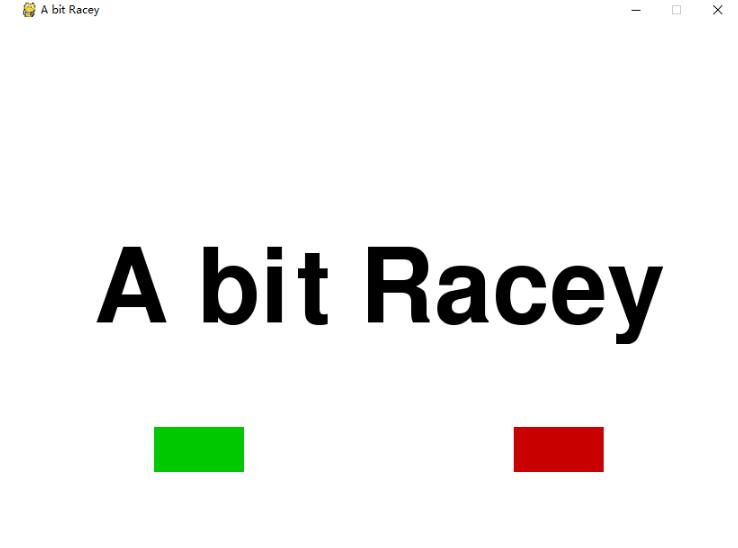
效果图(高亮图没有截图可以自己试试编译代码):
以上就是本文的全部内容,希望对大家的学习有所帮助,也希望大家多多支持【听图阁-专注于Python设计】。