PyTorch的深度学习入门之PyTorch安装和配置
前言
深度神经网络是一种目前被广泛使用的工具,可以用于图像识别、分类,物体检测,机器翻译等等。深度学习(DeepLearning)是一种学习神经网络各种参数的方法。因此,我们将要介绍的深度学习,指的是构建神经网络结构,并且运用各种深度学习算法训练网络参数,进而解决各种任务。本文从PyTorch环境配置开始。PyTorch是一种Python接口的深度学习框架,使用灵活,学习方便。还有其他主流的深度学习框架,例如Caffe,TensorFlow,CNTK等等,各有千秋。笔者认为,初期学习还是选择一种入门,不要期望全都学会。须知,发力集中才能深入挖掘。乱花渐欲迷人眼,选择适合自己的,从一而终,相信会对科研大有裨益!
***************************************************
说明:本文乃至本系列全部文章都是在PyTorch0.2版本下做的。现在版本更新了很多,会有一些API的更改,请大家注意Follow最新的变化,以免由于版本问题受到困扰。
***************************************************
1. 环境说明
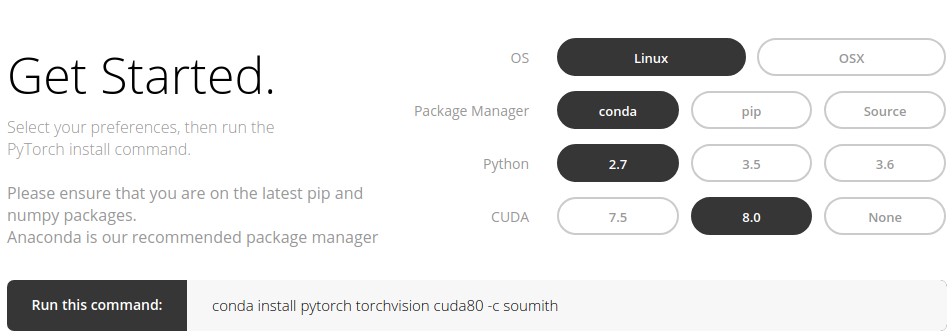
PyTorch目前支持OSX和Linux两种系统,并且支持多种安装方式。在官网上介绍了基于conda,pip和源代码编译几种不同的安装方式。支持的Python版本有2.7,3.5和3.6。鉴于深度学习需要的计算量一般比较大,强烈建议找到一个有独立显卡的电脑来展开学习,当然没有显卡也能用,就是计算慢很多了。
如果你的电脑是Windows,那么可以安装一个虚拟机来运行Linux,但是性能可能会折扣。我的电脑操作系统是Ubuntu16.04,所以我会以此为例子来介绍后面的内容。
2. Anaconda 和Python
PackageManager我们选择conda,于是我们需要安装Anaconda这个功能强大的包,下载地质:https://www.anaconda.com/download/ 。里面包含了conda工具,也有Python,以及很多Python需要的扩展工具包。选择2.7版本,下载并安装即可。接下来,如果有显卡,进入第3步;没有显卡直接到第4步。

3. 显卡驱动和CUDA
要使用显卡进行运算,你需要使用支持CUDA的NVIDIA显卡,目前比较好的显卡有NVIDIATITANX、GTX1080Ti 等。好的显卡将会是深度学习研究的有力武器。当然,普通的显卡例如GTX970、GTX1060等也是可以用的。实在没有显卡,那只能做简单的小数据量的实验,效果不会太好。
在Ubuntu16.04上可以采用以下方法安装显卡驱动,这种方式比较稳定。打开“SystemSettings”——“Software&Updates” —— “AdditionalDrivers”,联网状态会自动搜索可用的显卡驱动,选择可用的版本,点击“ApplyChanges”即可。可能重启动后显卡驱动才能生效。
接下来安装CUDAToolkit。因为最新的CUDA是9.0版本,但是PyTorch只能支持到8.0。所以转到该网址“https://developer.nvidia.com/cuda-80-ga2-download-archive”,选择对应的参数,下方会有对应的CUDA文件。例如,下图是我选择的版本。选择deb文件,发现有1.9G大小,下载下来,按照baseinstaller的指示来完成安装。附加的cuBLAS也可以下载下来安装上。
CUDA安装完成后,在主目录下打开“.bachrc”文件,在末尾添加如下代码:
export PATH=/usr/local/cuda-8.0/bin${PATH:+:${PATH}}
export LD_LIBRARY_PATH=/usr/local/cuda-8.0/lib64${LD_LIBRARY_PATH:+:${LD_LIBRARY_PATH}}
export LD_LIBRARY_PATH=/usr/local/cuda-8.0/lib${LD_LIBRARY_PATH:+:${LD_LIBRARY_PATH}}

4. 运行PyTorch的安装命令
如果你和我一样,采用8.0CUDA,2.7版本Python,可以运行以下命令:
conda install pytorch torchvision cuda80 -c soumith
如果没有显卡,2.7版本Python,可以这样:
conda install pytorch torchvision -c soumith
5. 验证安装是否成功
要显示显卡信息,在终端输入:
sudo lshw -c video
要显示CUDA信息,在终端输入:
nvcc -V
查看Phthon版本,在终端输入:
python --version
验证pytorch是否安装成功,在终端输入:
python
此时进入python环境。然后,继续输入
import torch

import torchvision
不报错就表明安装成功。
以上就是本文的全部内容,希望对大家的学习有所帮助,也希望大家多多支持【听图阁-专注于Python设计】。