wxPython实现文本框基础组件
本文实例为大家分享了wxPython实现文本框的具体代码,供大家参考,具体内容如下
#-*- coding:utf-8 -*-
"""
#############################################
StaticText 参数说明 --即 label
parent: -- 父窗口部件。
id: -- 标识符。使用-1可以自动创建一个唯一的标识。
label: -- 你想显示在静态控件中的文本。
pos: -- 一个wx.Point或一个Python元组,它是窗口部件的位置。
size: -- 一个wx.Size或一个Python元组,它是窗口部件的尺寸。
style: -- 样式标记。
name: -- 对象的名字,用于查找的需要。
----------------------------------------------
style -- 对齐参数
ALIGN_CENTER, ALIGN_LEFT, ALIGN_RIGHT,
ST_NO_AUTORESIZE: -- 静态文本控件不将自我调整尺寸
#############################################
创建一个字体
wx.Font(pointSize, family, style, weight, underline=False, faceName="", encoding=wx.FONTENCODING_DEFAULT)
family -- 参数说明
wx.DECORATIVE:一个正式的,老的英文样式字体。
wx.DEFAULT:系统默认字体。
wx.MODERN:一个单间隔(固定字符间距)字体。
wx.ROMAN:serif字体,通常类似于Times New Roman。
wx.SCRIPT:手写体或草写体
wx.SWISS:sans-serif字体,通常类似于Helvetica或Arial。
style -- 参数说明 wx.NORMAL, wx.SLANT, wx.ITALIC
weight -- 参数说明 wx.NORMAL, wx.LIGHT, wx.BOLD
#############################################
input与textArea 参数说明
单行样式
wx.TE_CENTER:控件中的文本居中。
wx.TE_LEFT:控件中的文本左对齐。默认行为。
wx.TE_NOHIDESEL:文本始终高亮显示,只适用于Windows。
wx.TE_PASSWORD:不显示所键入的文本,代替以星号显示。
wx.TE_PROCESS_ENTER:如果使用了这个样式,那么当用户在控件内按下回车键时,一个文本输入事件被触发。否则,按键事件内在的由该文本控件或该对话框管理。
wx.TE_PROCESS_TAB:如果指定了这个样式,那么通常的字符事件在Tab键按下时创建(一般意味一个制表符将被插入文本)。否则,tab由对话框来管理,通常是控件间的切换。
wx.TE_READONLY:文本控件为只读,用户不能修改其中的文本。
wx.TE_RIGHT:控件中的文本右对齐。
----------------------------------------------
多单行样式
wx.HSCROLL:如果文本控件是多行的,并且如果该样式被声明了,那么长的行将不会自动换行,并显示水平滚动条。该选项在GTK+中被忽略。
wx.TE_AUTO_URL:如果丰富文本选项被设置并且平台支持的话,那么当用户的鼠标位于文本中的一个URL上或在该URL上敲击时,这个样式将导致一个事件被生成。
wx.TE_DONTWRAP:wx.HSCROLL的别名。
wx.TE_LINEWRAP:对于太长的行,以字符为界换行。某些操作系统可能会忽略该样式。
wx.TE_MULTILINE:文本控件将显示多行。
wx.TE_RICH:用于Windows下,丰富文本控件用作基本的窗口部件。这允许样式文本的使用。
wx.TE_RICH2:用于Windows下,把最新版本的丰富文本控件用作基本的窗口部件。
wx.TE_WORDWRAP:对于太长的行,以单词为界换行。许多操作系统会忽略该样式。
----------------------------------------------
动态修改文本内容
AppendText(text):在尾部添加文本。
Clear():重置控件中的文本为“”。并且生成一个文本更新事件。
EmulateKeyPress(event):产生一个按键事件,插入与事件相关联的控制符,就如同实际的按键发生了。
GetInsertionPoint() SetInsertionPoint(pos) SetInsertionPointEnd():得到或设置插入点的位置,位置是整型的索引值。控件的开始位置是0。
GetRange(from, to):返回控件中位置索引范围内的字符串。
GetSelection() GetStringSelection() SetSelection(from, to):
GetSelection()以元组的形式返回当前所选择的文本的起始位置的索引值(开始,结束)。
GetStringSelection()得到所选择的字符串。
SetSelection(from, to)设置选择的文本。
GetValue() SetValue(value):SetValue()改变控件中的全部文本。GetValue()返回控件中所有的字符串。
Remove(from, to):删除指定范围的文本。
Replace(from, to, value):用给定的值替换掉指定范围内的文本。这可以改变文本的长度。
WriteText(text):类似于AppendText(),只是写入的文本被放置在当前的插入点。
"""

__author__ = 'pc'
import wx


class StaticTextFrame(wx.Frame):
  def __init__(self):
    wx.Frame.__init__(self, None, -1, u'这是Static Text Example', size=(400, 300))

    box_sizer = wx.WrapSizer()
    self.SetAutoLayout(True)
    self.SetSizer(box_sizer)

    ########## Label ##########
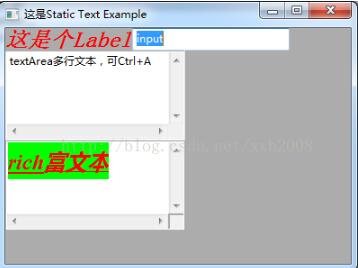
    static_text = wx.StaticText(self, -1, u'这是个Label', style=wx.ALIGN_CENTER)
    static_text.SetForegroundColour('red') #颜色
    wx_font = wx.Font(18, wx.DECORATIVE, wx.ITALIC, wx.BOLD)
    static_text.SetFont(wx_font)
    box_sizer.Add(static_text)

    ########## 单行文本框 ##########
    input_text = wx.TextCtrl(self, -1, u'input', size=(175, -1))
    input_text.SetInsertionPoint(0)
    box_sizer.Add(input_text)

    ########## 多行文本框 ##########
    self.area_text = wx.TextCtrl(self, -1, u'textArea多行文本,可Ctrl+A', size=(200, 100),
                   style=(wx.TE_MULTILINE | wx.TE_AUTO_SCROLL | wx.TE_DONTWRAP))
    self.area_text.SetInsertionPoint(0)
    self.area_text.Bind(wx.EVT_KEY_UP, self.OnSelectAll)
    box_sizer.Add(self.area_text)


    ########## 富文本框 ##########
    self.rich_text = wx.TextCtrl(self, -1, u'rich富文本', size=(200, 100),
                   style=(wx.TE_MULTILINE | wx.TE_AUTO_SCROLL | wx.TE_DONTWRAP | wx.TE_RICH2))
    self.rich_text.SetInsertionPoint(0)
    #设置文本样式 len(rich_text.GetValue())
    f = wx.Font(18, wx.ROMAN, wx.ITALIC, wx.BOLD, True) #创建一个字体
    self.rich_text.SetStyle(0, self.rich_text.GetLastPosition(), wx.TextAttr("red", "green", f))

    box_sizer.Add(self.rich_text)

  #自定义 多行文本框 全选
  def OnSelectAll(self, event):
    if (event.GetKeyCode() == 65 and event.ControlDown()):
      self.area_text.SelectAll()


if __name__ == '__main__':
  root = wx.App()
  frame = StaticTextFrame()
  frame.Show()
  root.MainLoop()
以上就是本文的全部内容,希望对大家的学习有所帮助,也希望大家多多支持【听图阁-专注于Python设计】。