Python应用03 使用PyQT制作视频播放器实例
最近研究了Python的两个GUI包,Tkinter和PyQT。这两个GUI包的底层分别是Tcl/Tk和QT。相比之下,我觉得PyQT使用起来更加方便,功能也相对丰富。这一篇用PyQT实现一个视频播放器,并借此来说明PyQT的基本用法。
视频播放器
先把已经完成的代码放出来。代码基于Python 3.5:
import time
import sys

from PyQt4 import QtGui, QtCore
from PyQt4.phonon import Phonon


class PollTimeThread(QtCore.QThread):
  """
  This thread works as a timer.
  """
  update = QtCore.pyqtSignal()

  def __init__(self, parent):
    super(PollTimeThread, self).__init__(parent)

  def run(self):
    while True:
      time.sleep(1)
      if self.isRunning():
        # emit signal
        self.update.emit()
      else:
        return

class Window(QtGui.QWidget):
  def __init__(self):
    QtGui.QWidget.__init__(self)

    # media
    self.media = Phonon.MediaObject(self)
    self.media.stateChanged.connect(self.handleStateChanged)
    self.video = Phonon.VideoWidget(self)
    self.video.setMinimumSize(200, 200)
    self.audio = Phonon.AudioOutput(Phonon.VideoCategory, self)
    Phonon.createPath(self.media, self.audio)
    Phonon.createPath(self.media, self.video)

    # control button
    self.button = QtGui.QPushButton('选择文件', self)
    self.button.clicked.connect(self.handleButton)

    # for display of time lapse
    self.info = QtGui.QLabel(self)

    # layout
    layout = QtGui.QGridLayout(self)
    layout.addWidget(self.video, 1, 1, 3, 3)
    layout.addWidget(self.info, 4, 1, 1, 3)
    layout.addWidget(self.button, 5, 1, 1, 3)

    # signal-slot, for time lapse
    self.thread = PollTimeThread(self)
    self.thread.update.connect(self.update)

  def update(self):
    # slot
    lapse = self.media.currentTime()/1000.0
    self.info.setText("%4.2f 秒" % lapse)

  def startPlay(self):
    if self.path:
      self.media.setCurrentSource(Phonon.MediaSource(self.path))

      # use a thread as a timer
      self.thread = PollTimeThread(self)
      self.thread.update.connect(self.update)
      self.thread.start()
      self.media.play()

  def handleButton(self):
    if self.media.state() == Phonon.PlayingState:
      self.media.stop()
      self.thread.terminate()
    else:
      self.path = QtGui.QFileDialog.getOpenFileName(self, self.button.text())
      self.startPlay()

  def handleStateChanged(self, newstate, oldstate):
    if newstate == Phonon.PlayingState:
      self.button.setText('停止')
    elif (newstate != Phonon.LoadingState and
       newstate != Phonon.BufferingState):
      self.button.setText('选择文件')
      if newstate == Phonon.ErrorState:
        source = self.media.currentSource().fileName()
        print ('错误:不能播放:', source.toLocal8Bit().data())
        print (' %s' % self.media.errorString().toLocal8Bit().data())


if __name__ == '__main__':
  app = QtGui.QApplication(sys.argv)
  app.setApplicationName('视频播放')
  window = Window()
  window.show()
  sys.exit(app.exec_())
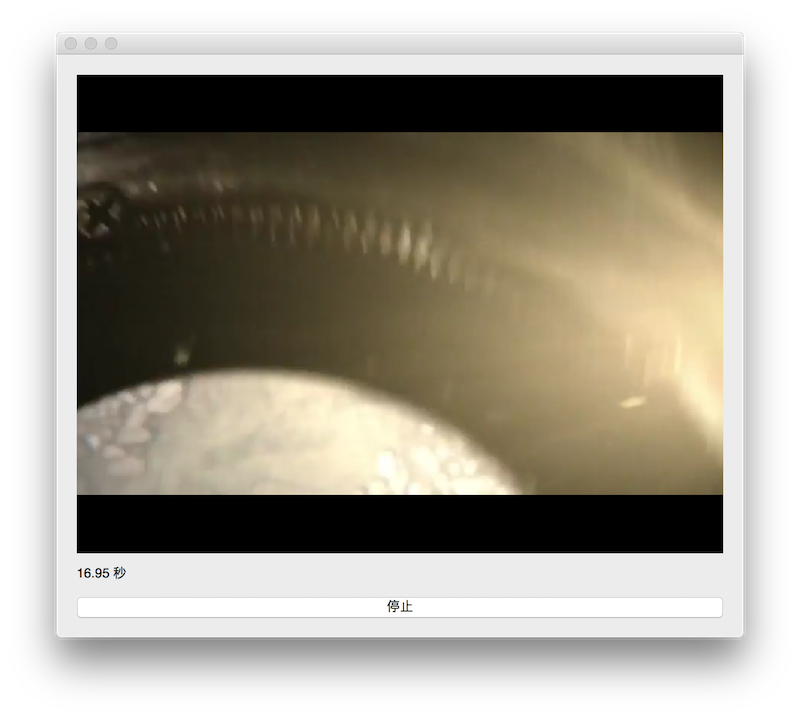
代码实现了一个有GUI窗口的应用,用来播放视频文件。视频播放利用了PyQT中的Phonon模块。此外,还有一个进程每隔一秒发出一个信号。窗口在接收到信号后,更新视频播放的时间。这个应用的效果如下:
测试运行环境为Mac OSX El Capitan。
视图部分
写完这个代码之后,我发现这个代码虽然简单,但涉及了几个重要机制,可以用PyQT的练习题。下面对代码进行一些简要的说明,首先是主程序部分:
app = QtGui.QApplication(sys.argv)
...
window = Window()
window.show()
sys.exit(app.exec_())
在PyQT程序中,QApplication是最上层的对象,指代整个GUI应用。我们在程序的一开始创建了一个应用对象,在程序最后调用exec_()来运行这个应用。sys.exit()用来要求应用的主循环结束后干净地退出程序。PyQT程序的开始和结尾都是类似的固定套路。关键就在于其间定义的QWidget对象。
我们自定义的Window类继承自QWidget。其实QWidget是所有用户界面对象的基类,并不单单指代一个窗口。表格、输入框、按钮都继承自QWidget。在一个Window对象中,我们还组合有QPushButton和QLabel这样的对象,分别代表一个按钮和一个文本框。它们通过QGridLayout的方式,布局在Window的界面上,即下面一部分代码:
# layout
layout = QtGui.QGridLayout(self)
...
layout.addWidget(self.info, 4, 1, 1, 3)
layout.addWidget(self.button, 5, 1, 1, 3)
QGridLayout把界面分成网格,并把某个视图对象附着在特定的网格位置。比如说,addWidget()(self.info, 4, 1, 1, 3)表示把一个文本框对象放在第4排、第1列的位置。该文本框纵向将占据1排,横向占据3列。这样,上下层视图的位置关系就通过布局确定了下来。除了网格式的布局,PyQT还支持其他形式的布局,如横向堆砌、纵向堆砌等等,可以进一步了解。
除了QWidget,PyQT还提供了常用的对话框,如:
self.path = QtGui.QFileDialog.getOpenFileName(self, self.button.text())
这里的QFileDialog对话框用于选择文件。对话框将访问所选文件的路径。除了文件选择,对话框还有确认对话框、文件输入对话框、色彩对话框。这些对话框实现了不少常用的GUI输入功能。通过利用这些对话框,可以减少程序员从头开发的工作量。
多线程
GUI界面的主线程通常留给应用做主循环。其他的很多工作要通过其他的线程来完成。PyQT多线程编程很简单,只需要重写QThread的run()方法就可以了:
class PollTimeThread(QtCore.QThread):
  def __init__(self, parent):
    super(PollTimeThread, self).__init__(parent)

  def run(self):
    ...
创建线程后,只需要调用start()方法,就可以运行:
self.thread = PollTimeThread()
...
self.thread.start()    # 启动线程
...
self.thread.terminate()  # 终止线程
信号与槽
GUI经常要用到异步处理。比如说点击某个按钮,然后调用相应的回调函数。QT的“信号与槽”(signal-slot)机制就是为了解决异步处理问题。我们在线程中创建了信号,并通过emit()方法来发出信号:
class PollTimeThread(QtCore.QThread):
  """
  This thread works as a timer.
  """
  update = QtCore.pyqtSignal()

  def __init__(self, parent):
    super(PollTimeThread, self).__init__(parent)

  def run(self):
    while True:
      time.sleep(1)
      if self.isRunning():
        # emit signal
        self.update.emit()
      else:
        return
有了信号,我们就可以给该信号连接到一个“槽”,其实就是对应于该信号的回调函数:
self.thread.update.connect(self.update)
每当信号被发出时,“槽”就会被调用。在这个例子中,就是更新视频播放时间。QT中的“信号与槽”是普遍存在的机制。一些组建如按键,预设了“点击”这样的信号,可以直接对应到“槽”。如代码中的:
self.button.clicked.connect(self.handleButton)
此外,Phonon是一个很好用的多媒体模块,使用方法也很简单,可以参考代码本身,这里不再赘述。
以上就是本文的全部内容,希望对大家的学习有所帮助,也希望大家多多支持【听图阁-专注于Python设计】。