VScode编写第一个Python程序HelloWorld步骤
一、软件下载与安装
VScode下载地址:https://code.visualstudio.com/
VScode的github项目地址(本文用不到):https://github.com/microsoft/vscode
Python下载地址:https://www.python.org/downloads/
笔者用的是win版的VScode1.0和32位Python2.7,安装Python时注意将Python添加到系统环境变量
二、VScode项目结构简介
VScode使用的是文件夹命名的项目,也就是说你想写程序的话,需要新建一个文件夹作为你的项目,这个文件夹下放你的源文件,如果需要运行,还需要在这个文件夹下新建.vscode文件夹,在.vscode文件夹下配置这个项目如何运行。
下面是一个典型的项目结构
├─项目名
│ │ 源文件1
│ │ 源文件2
│ │ ……
│ │ 源文件n
│ │
│ └─.vscode
│     tasks.json
│     settings.json
这次配置坑比较多,VScode建议将地区改为en-US,不然的话,有些命令你必须打中文,不能打英文,打中文显示英文结果,打英文没有结果。
当然,本文没改地区
三、安装Python插件
安装Python插件能实现语法提示的一些功能,建议还是安装一下。
打开VScode,查看-->命令面板(Ctrl+Shit+P),输入ext install (中文输入:扩展,然后选择扩展:安装扩展),在出现的搜索结果中选择找到Python,点右边的那一朵小云就可以安装了。
四、新建项目和编辑源代码
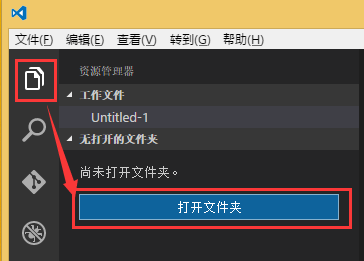
新建项目就是新建一个文件夹,笔者先在D盘新建一个PythonProject01的文件夹(这一步在系统里面建,不是VScode里),点击VScode里的资源管理器按钮,点击蓝色的打开文件夹按钮
在D盘找到刚才新建的文件夹,点击选择文件夹
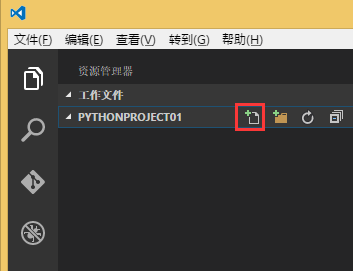
点击新建文件的按钮,文件名填hello.py
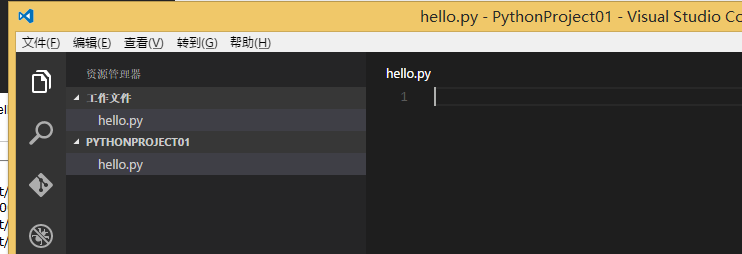
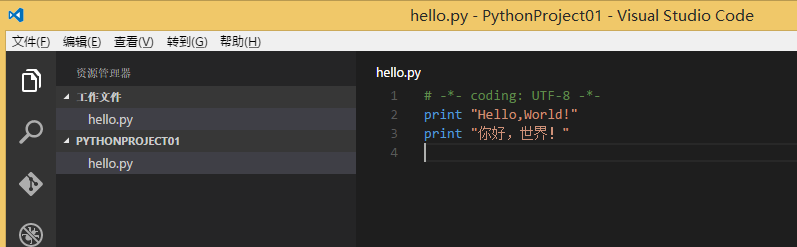
在右侧的编辑窗口输入以下代码,保存
# -*- coding: UTF-8 -*-
print "Hello,World!"
print "你好,世界!"
五、编辑task.json任务文件并运行该程序
查看-->命令面板(Ctrl+Shit+P),输入Tasks: Configure Task Runner(中文输入:任务,然后选择任务:配置任务运行程序),选择Other
此时VScode会自动生成.vscode文件夹并生成一个默认的task.json
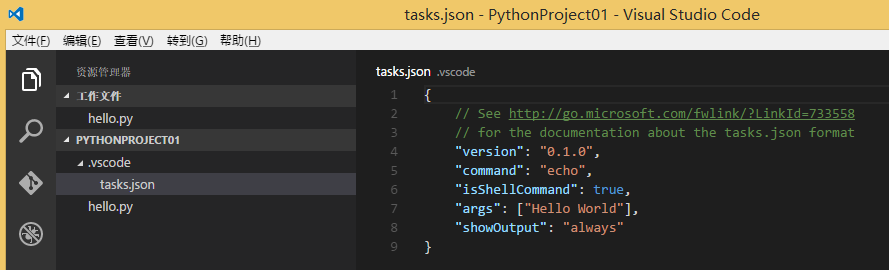
将task.json内容改为如下内容并保存
{
  // See http://go.microsoft.com/fwlink/?LinkId=733558
  // for the documentation about the tasks.json format
  "version": "0.1.0",
  "command":"python",
  //"command":"D:\\Python27\\python.exe",
  "isShellCommand": true,
  //"args": ["${file}"], //这种写法不能编译
  "args": ["hello.py"],
  "showOutput": "always"
}
新版本
{
  // See https://go.microsoft.com/fwlink/?LinkId=733558
  // for the documentation about the tasks.json format
  "version": "2.0.0",
  "tasks": [
    {
      "label": "echo",
      "type": "shell",
      "command": "d:\\ProgramData\\Anaconda3\\python.exe",
      "args": [
        "1.py"
      ],
      "group": {
        "kind": "build",
        "isDefault": true
      }
    }
  ]
}
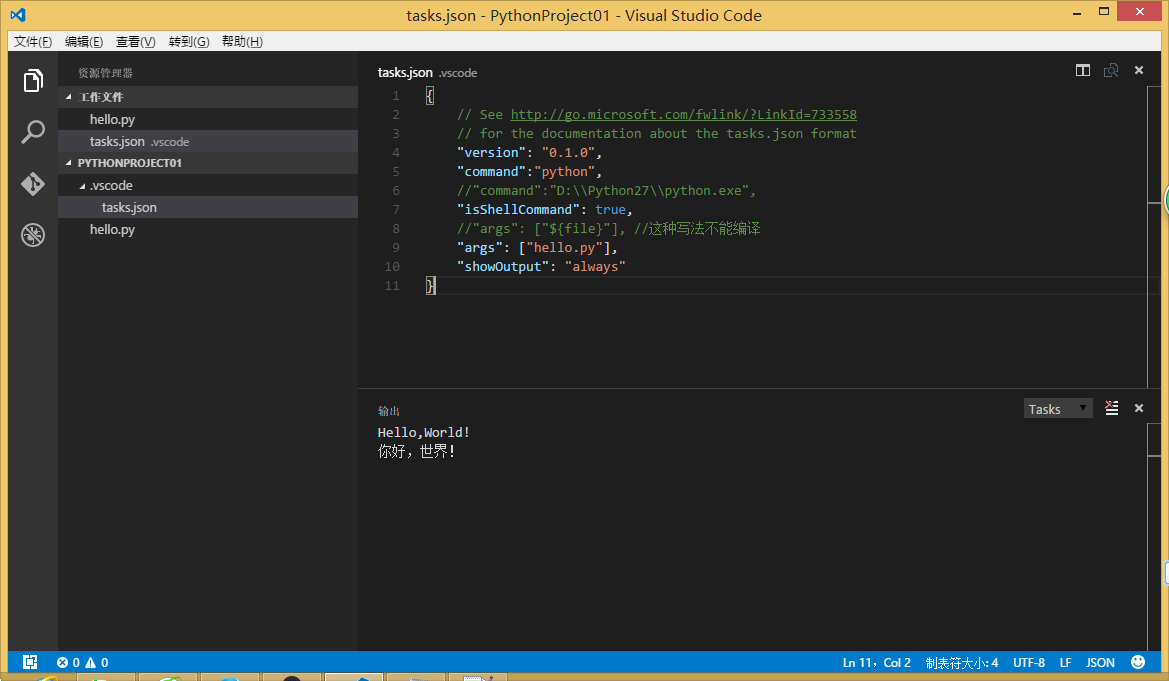
运行方法如下:
查看-->命令面板(Ctrl+Shit+P),输入Tasks: Run Build Task(中文输入:任务,然后选择 任务:运行生成任务(Ctrl+Shit+B))
结果如下:
附:将语言更改为en-US
Ctrl+Shift+P,输入语言(Language),选择 配置语言(Configure Language),会自动出现location.json文件
添加"locale":"en-US",如下所示,保存
{
  // 定义 VSCode 的显示语言。
  // 请参阅 http://go.microsoft.com/fwlink/?LinkId=761051,了解支持的语言列表。
  // 要更改值需要重启 VSCode。
  "locale":"en-US"
}
重启VScode即可。
如果想改回中文,就改为"locale":"zh-CN"或者删掉这个location.json文件。