django mysql数据库及图片上传接口详解
前言
我们在 django-rest-framework解析请求参数 文章中完成了接口文档到参数解析, 一个完整的流程中还缺少对数据库的操作. 本篇内容为django连接数据库, 并编写一个image表用来存储图片路径, 编写图片上传接口和查看数据库中所有图片路径的接口.
前期准备
django操作图片需要安装一个三方库叫做,Pillow
workon python35
pip install pillow
pip install pymysql
Pillow这个库可以对图片进行操作, 例如生成缩略图等等, 非常强大.
pymysql是python3中用来连接数据库的一个库.
安装mysql数据库. 安装MySQLWorkBench(作用和navicat一样,使用其他软件也可以)
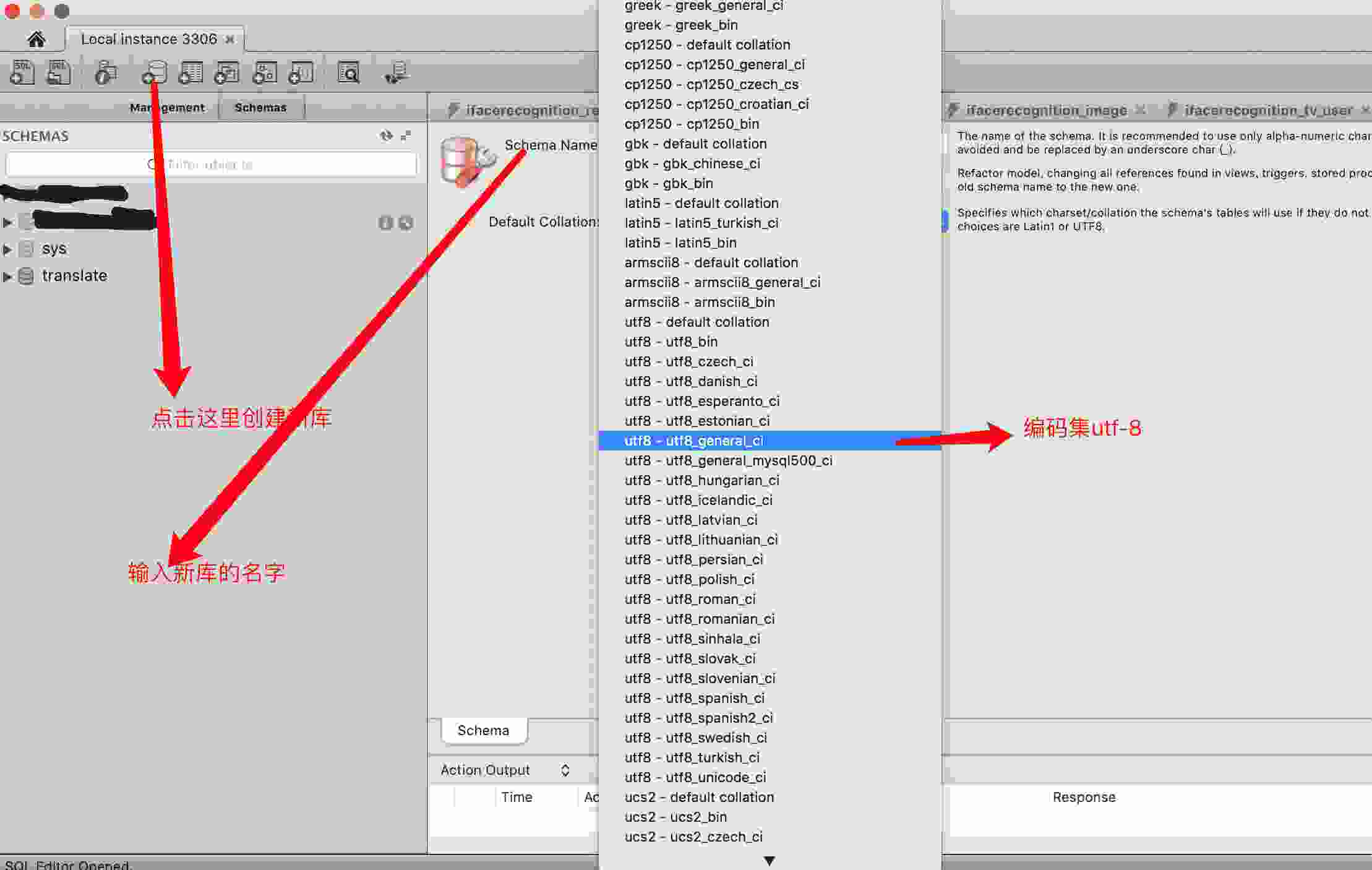
选好点击apply 提交创建新库.
django如何存储图片
一般图片不存数据库单独存储于某个路径, 开发过程中就存在项目的某个路径下.
iOS开发中有个http 304问题. 就是请求图片时, 如果有缓存直接取缓存的图片. 实际上苹果早已帮我们处理好了. 实际开发中不需要针对http 304编写任何代码.
关于http 304的问题
这一篇文章写的非常详细了.
现在我们进行服务端编程, 服务端是如何生成etag, last-modify这些参数的呢?
这个问题涉及到服务端框架对静态资源的管理方法.
在实际将项目部署到服务器上时, 我们对动态资源和静态资源是分开管理的. 我使用nginx+uwsgi 部署, nginx 管理静态资源,ETag 之类的, nginx 会自动生成,管理, 不需要服务端程序员为此编写什么代码.....
图片上传接口, 接收到图片文件, 类型, 大小校验, 将图片保存到静态文件目录下, 生成此图片的url存储到mysql数据库.
编写存储图片路径和id的表.
修改models.py文件.
from django.db import models
import datetime
class Image(models.Model):
 # url = models.TextField(null=True)
 image = models.ImageField(upload_to=str('image/{time}'.format(time=str(datetime.date.today().strftime("%Y%m/%d")))))
 create_time = models.DateTimeField(auto_now_add=True, null=True)
 update_time = models.DateTimeField(auto_now=True, null=True)

 class Meta:
 pass
ImageField中的upload_to表示图片上传的具体路径.
修改数据库配置连接mysql
修改settings.py文件中的DATABASES 到下面的样式. name是刚刚创建mysql新库的名称. user password 是mysql用户的用户名和密码. mysql端口号默认为3306
DATABASES = {
 'default': {
  'ENGINE': 'django.db.backends.mysql',
  'NAME': 'test',
  'USER': 'root',
  'PASSWORD': '111111',
  'HOST': '127.0.0.1',
  'PORT': '3306',
 }
}
记得删除 migrations目录下除了__init__.py 之外的所有文件.
这些文件记录了对数据库定义个整个修改流程. 切换数据库后这个流程和新库根本对不上号. 需要全部删除.
修改与settings.py 同一目录的__init__.py 文件
添加两行代码
import pymysql
pymysql.install_as_MySQLdb()
cd到项目manage.py文件的路径下,运行
workon python35
python manage.py makemigrations
python manage.py migrate
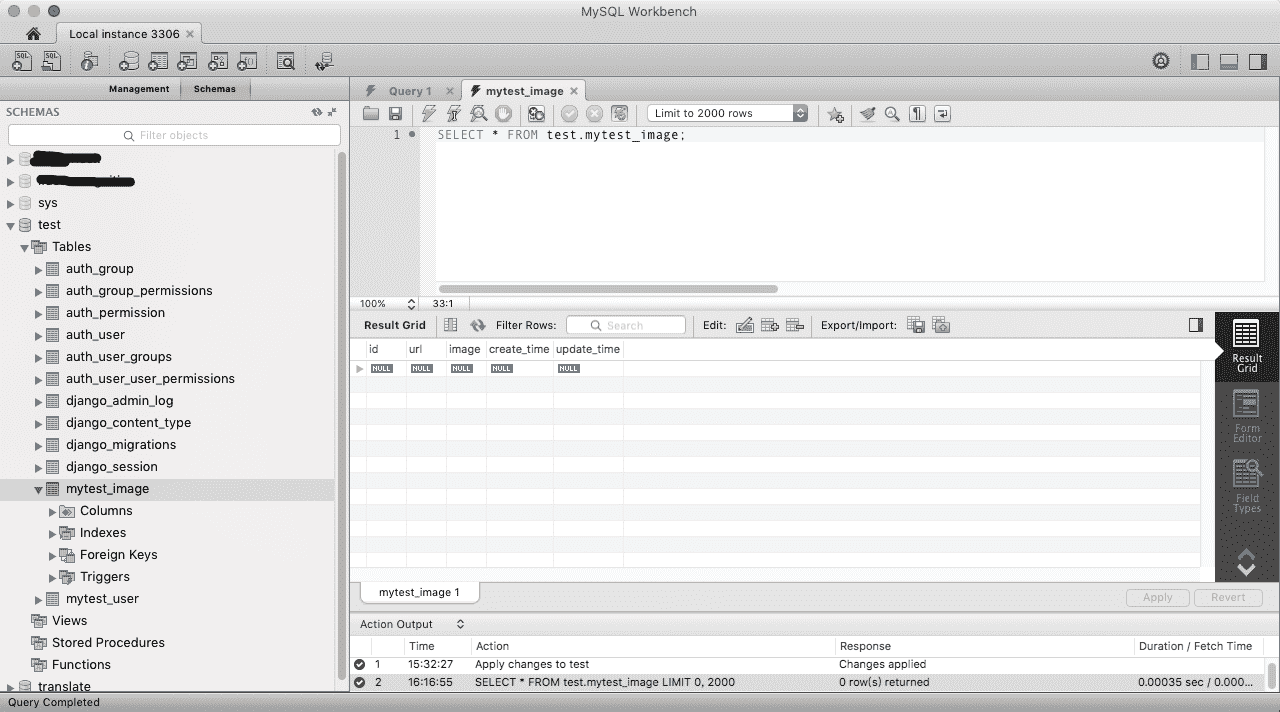
使用mysqlworkbench 连接3306打开之前创建的库可以看到表都已经被创建出来
编写图片上传接口
from rest_framework import serializers
class ImageUploadSerializer(serializers.Serializer):
  token = serializers.CharField(max_length=100)
  image = serializers.ImageField()

from .models import *
from django.views.decorators.csrf import csrf_exempt
import time
import hashlib
class ImageUpload(APIView):
  '''
  图片上传接口 \n
  "http://127.0.0.1:8000/pages/uploadImage"   (我简单写了个页面做提交)\n
  '''

  # coreapi_fields = (DocParam(name='token', description='token'),
  #          DocParam(name='image', description='文件', type='file'),)

  @csrf_exempt
  def post(self, request, *args, **kwargs):

    image = request.FILES['image']
    data = get_parameter_dic(request)
    # 需要判断文件类型是否是图片.
    serial = ImageUploadSerializer(data={"token": data["token"],
                       "image": image})
    if serial.is_valid():
      print("校验成功")
    else:
      return JsonError("参数校验失败")

    image = serial.validated_data.get("image")

    new_image = Image(image=image)
    imageName = str(new_image.image.name)
    location = str(imageName).find('.')
    extension = imageName[location:]

    name = imageName[:location]
    namestring = name+str(time.time())
    md5 = hashlib.md5(namestring.encode('utf-8')).hexdigest()
    new_image.image.name = md5[:10] + extension
    new_image.save()


    return JsonResponse(data=new_image)
运行项目
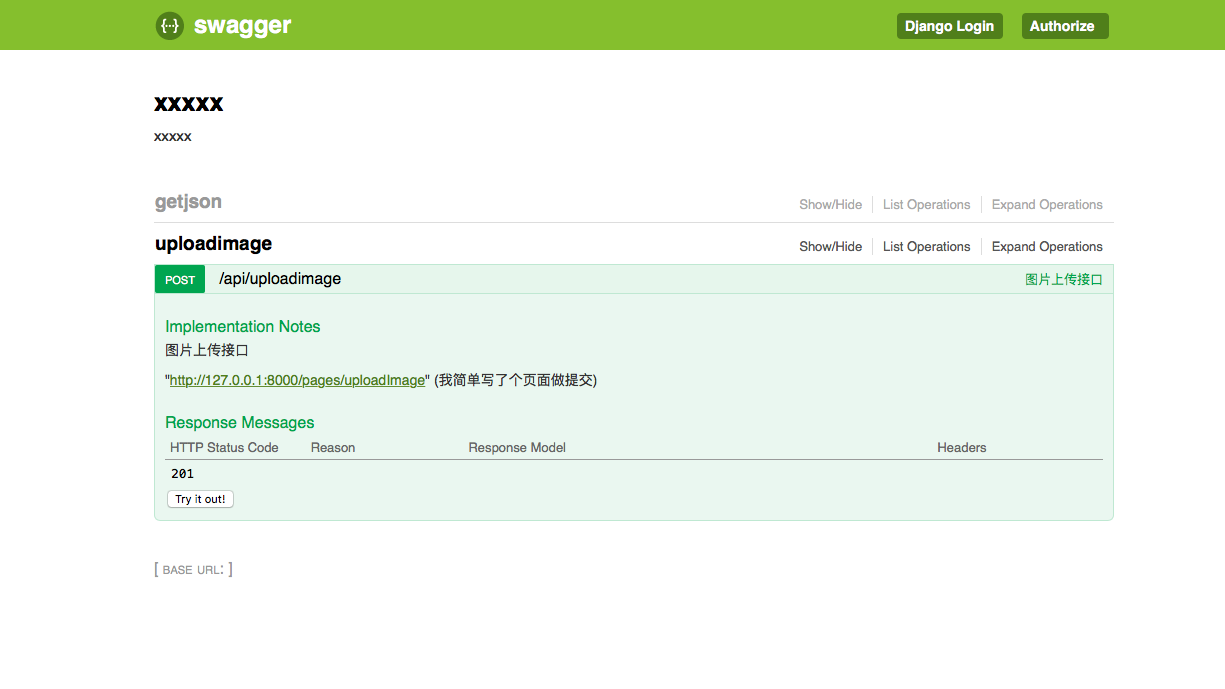
调用上传图片接口, 我用了postman测试接口
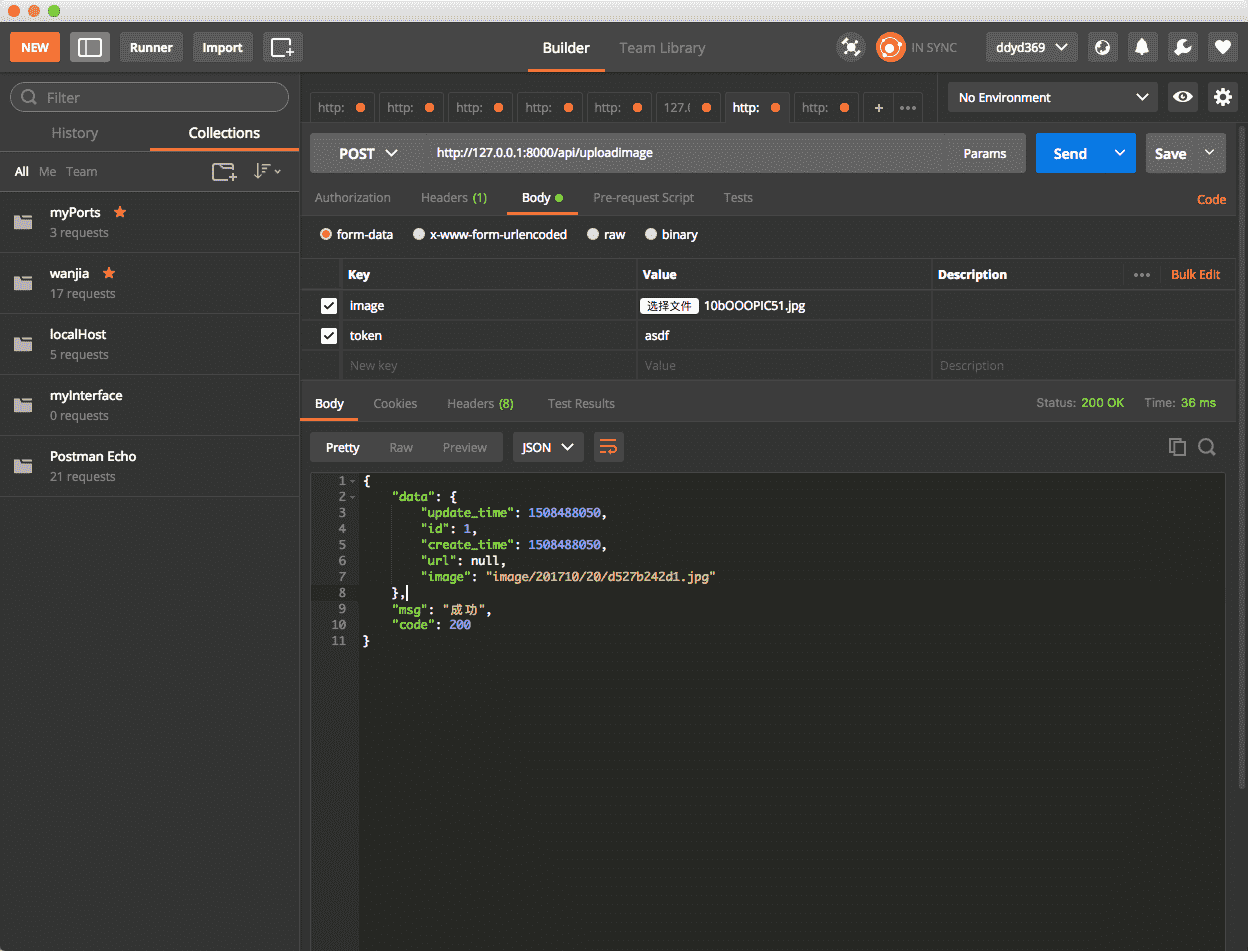
图片存储位置
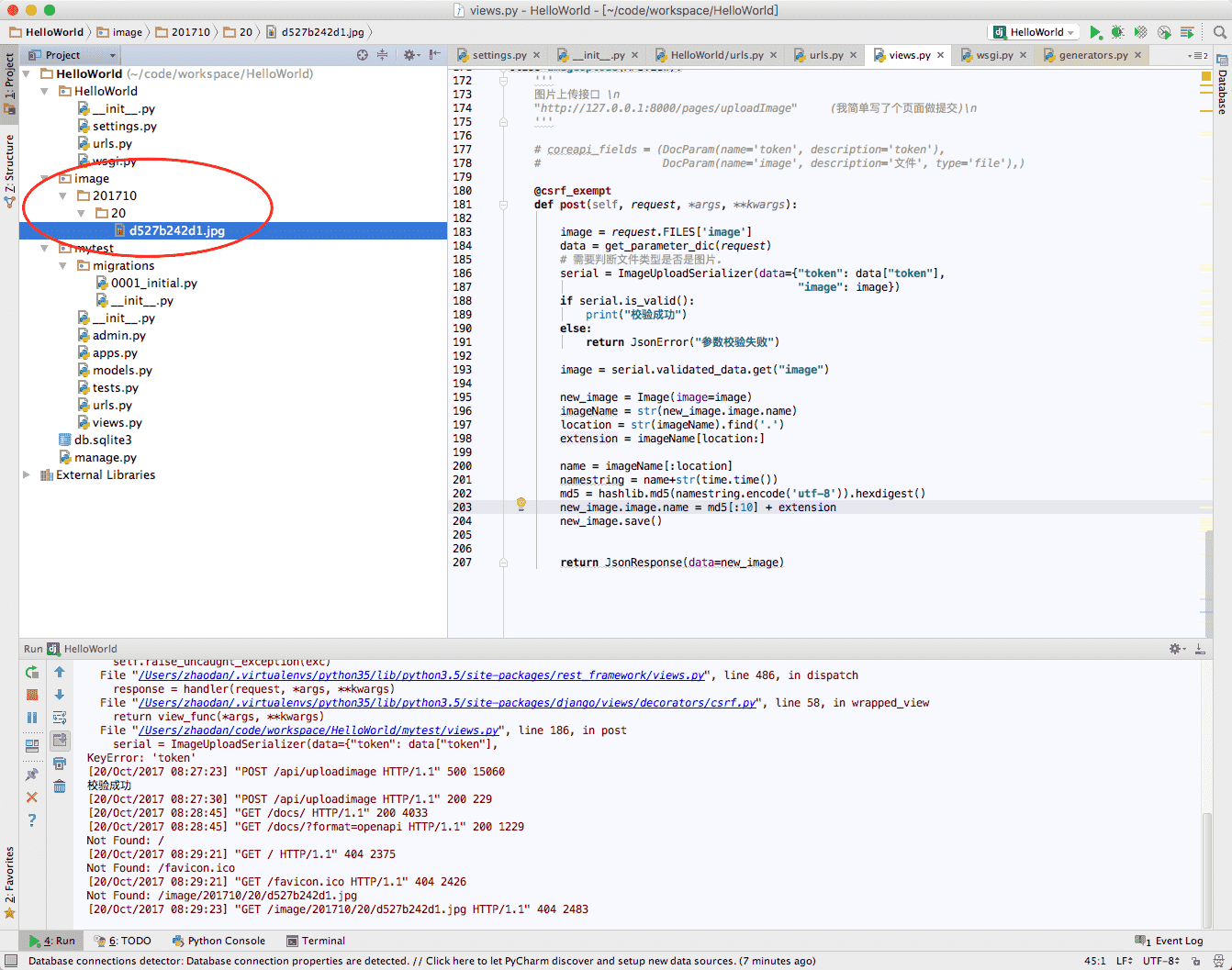
图片的完整访问路径为
http://localhost:8000/image/201710/20/d527b242d1.jpg
此时请求会失败因为这个路径不允许访问, 需要进行简单配置
setting.py 文件中添加
MEDIA_URL = '/media/'

MEDIA_ROOT = os.path.join(BASE_DIR, 'media').replace('\\', '/')
urls.py文件中添加
from django.conf.urls import url, include
from django.contrib import admin
from rest_framework.schemas import get_schema_view
from mytest.views import ReturnJson
import mytest
from mytest.views import SwaggerSchemaView
from mytest.views import ImageUpload
from django.views.static import serve
from django.conf import settings

urlpatterns = [
  url(r'^admin/', admin.site.urls),
  url(r'^api-auth/', include('rest_framework.urls', namespace='rest_framework')),
  url(r'^docs/', SwaggerSchemaView.as_view(), name='apiDocs'),
  url(r'^api/getjson', ReturnJson.as_view()),
  url(r'^api/uploadimage', ImageUpload.as_view()),
  # url(r'^static/(?P<path>.*)$', serve, {'document_root': settings.STATIC_ROOT}),
  url(r'^media/(?P<path>.*)$', serve, {'document_root': settings.MEDIA_ROOT}),
]
这次图片链接变为
http://localhost:8000/media/image/201710/20/d527b242d1.jpg
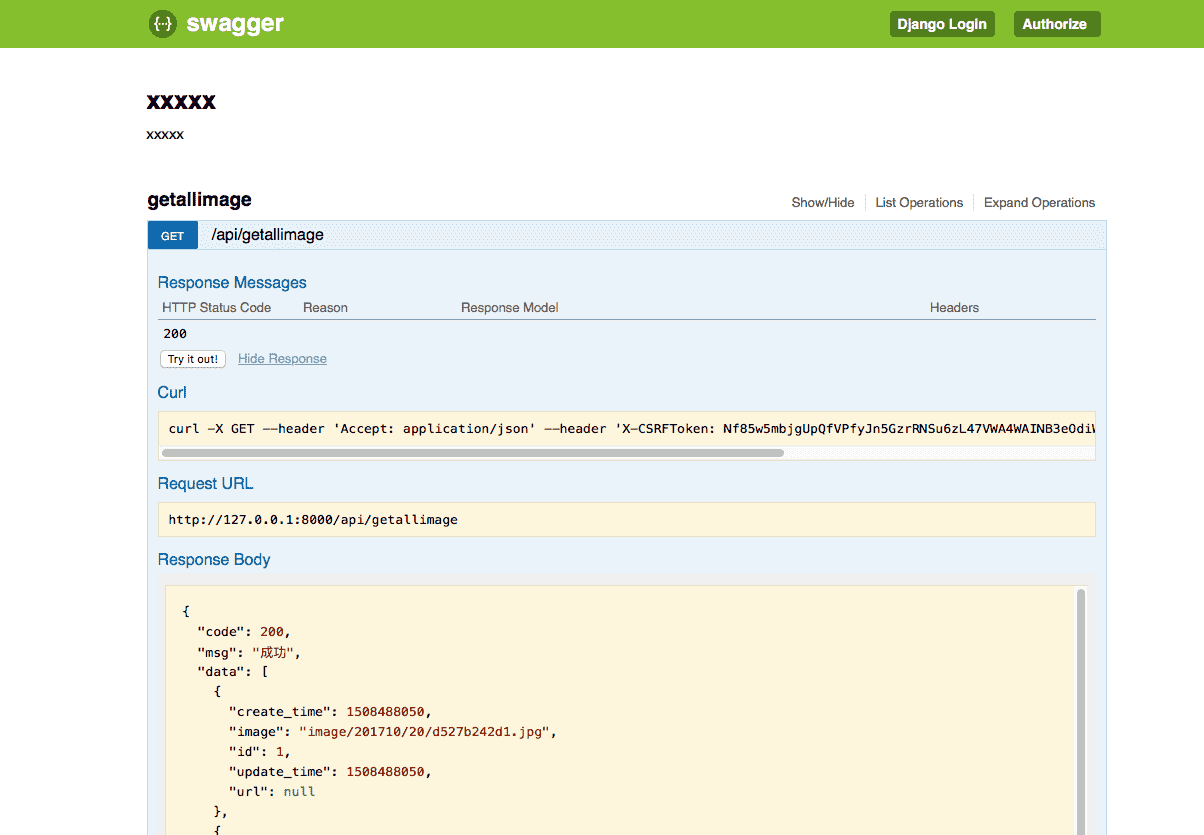
写一个查询所有图片并返回json的接口
from .models import Image
class GETAllImages(APIView):

  def get(self, request, *args, **kwargs):
    imagesset=Image.objects.all()
    return JsonResponse(data=imagesset)
修改urls.py文件添加此接口
from django.conf.urls import url, include
from django.contrib import admin
from rest_framework.schemas import get_schema_view
from mytest.views import ReturnJson
import mytest
from mytest.views import SwaggerSchemaView
from mytest.views import ImageUpload, GETAllImages
from django.views.static import serve
from django.conf import settings

urlpatterns = [
  url(r'^admin/', admin.site.urls),
  url(r'^api-auth/', include('rest_framework.urls', namespace='rest_framework')),
  url(r'^docs/', SwaggerSchemaView.as_view(), name='apiDocs'),
  url(r'^api/getjson', ReturnJson.as_view()),
  url(r'^api/uploadimage', ImageUpload.as_view()),
  url(r'^api/getallimage', GETAllImages.as_view()),
  url(r'^static/(?P<path>.*)$', serve, {'document_root': settings.STATIC_ROOT}),
  url(r'^media/(?P<path>.*)$', serve, {'document_root': settings.MEDIA_ROOT}),
]
全部搞定
以上就是本文的全部内容,希望对大家的学习有所帮助,也希望大家多多支持【听图阁-专注于Python设计】。